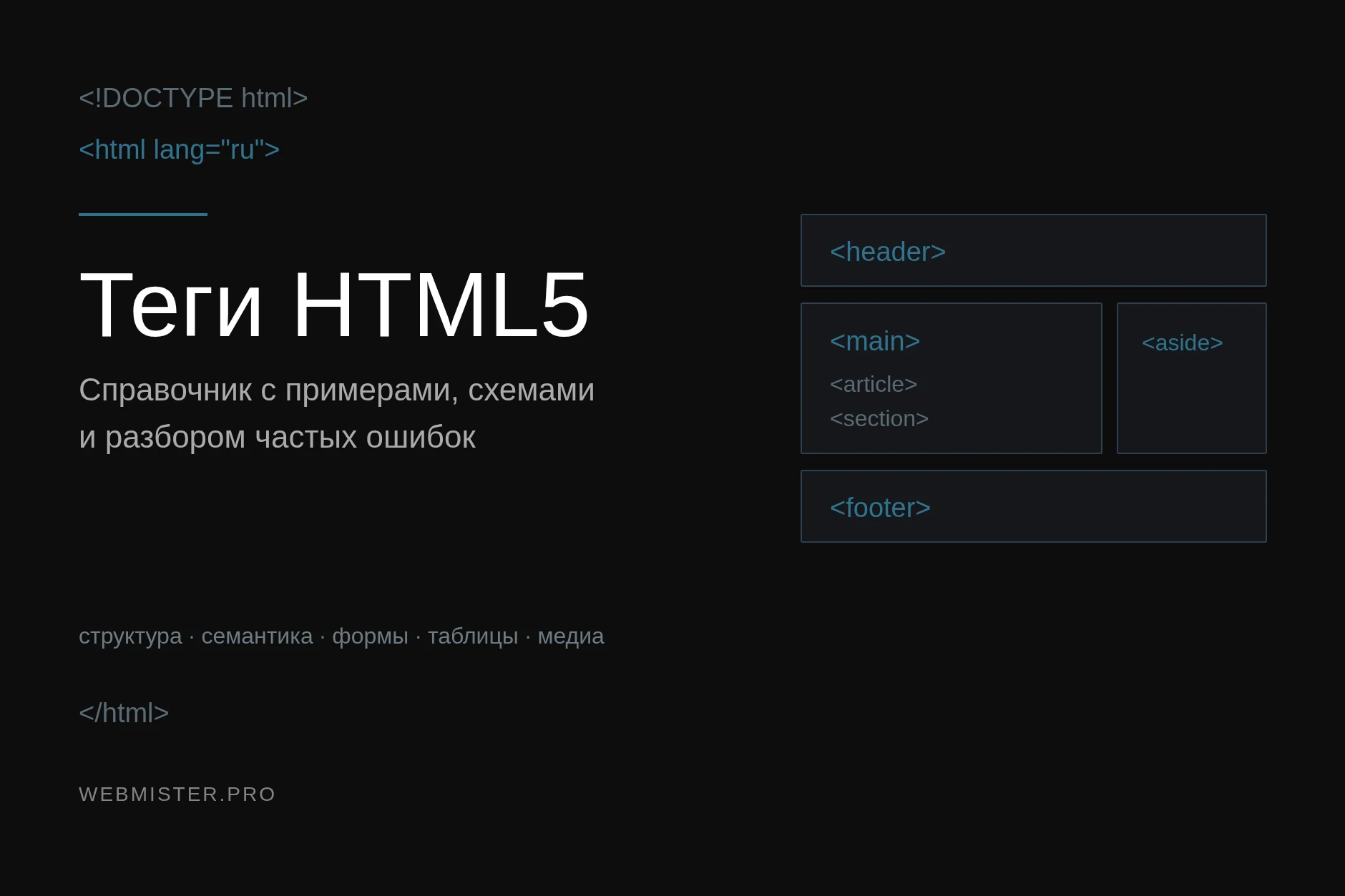
Теги HTML — это не список, который нужно вызубрить, а инструмент разметки смысла. Браузер, поисковый робот и скринридер читают одну и ту же страницу по-разному, и единственное, на что они все опираются, — выбранные вами теги. Ниже разобраны все актуальные теги HTML5: что каждый из них значит, когда он уместен, какой тег пришёл на смену устаревшему и какие ошибки чаще всего встречаются в вёрстке.
Как устроен HTML-документ
Любая страница — это дерево. У дерева один корень <html> и две ветви: <head> со служебными данными и <body> с тем, что видит посетитель. Всё остальное вкладывается в эти две ветви, и именно вложенность определяет, как браузер построит DOM, а CSS — к чему применит стили.
Минимальный корректный документ HTML5 выглядит так:
<!DOCTYPE html>
<html lang="ru">
<head>
    <meta charset="UTF-8">
    <meta name="viewport" content="width=device-width, initial-scale=1">
    <title>Заголовок страницы</title>
</head>
<body>
    <h1>Привет</h1>
</body>
</html>
Четыре строки в этом примере обязательны к пониманию. <!DOCTYPE html> переключает браузер в стандартный режим — без него включается режим совместимости с документами двадцатилетней давности, и расчёт размеров блоков меняется. Атрибут lang подсказывает поисковику и синтезатору речи язык текста. <meta charset="UTF-8"> обязан идти в первых 1024 байтах документа, иначе кириллица превратится в вопросительные знаки. <meta name="viewport"> отвечает за то, что на телефоне страница не будет показана в масштабе «вся десктопная ширина мелким шрифтом».
Блочные и строчные элементы
Исторически теги делили на блочные (div, p, section) и строчные (span, a, strong). В спецификации HTML5 это деление заменено категориями контента, но на практике различие осталось: блочный элемент занимает всю доступную ширину и начинается с новой строки, строчный течёт внутри текста. Важно помнить правило вложенности: строчный элемент не может содержать блочный. Единственное исключение — <a>, которому в HTML5 разрешили оборачивать целые блоки, чем мы и пользуемся, когда вся карточка товара должна быть ссылкой.
Семантическая структура страницы
До HTML5 типичная страница состояла из вложенных друг в друга <div> с классами header, menu, content, sidebar. Машина не знала, что эти классы значат, — для неё всё это были одинаковые безымянные коробки. Семантические теги дали каждой части страницы собственное имя.
| Тег | Что размечает | Сколько раз на странице |
|---|---|---|
<header> |
Шапка страницы или вводная часть раздела: логотип, заголовок, поиск | Сколько угодно — свой у страницы и у каждой статьи |
<nav> |
Блок навигации: главное меню, хлебные крошки, пагинация | Несколько, но только для значимых групп ссылок |
<main> |
Основное содержимое страницы, уникальное для неё | Строго один раз |
<article> |
Самостоятельная единица: статья, карточка товара, комментарий | Сколько угодно |
<section> |
Тематический раздел, у которого есть собственный заголовок | Сколько угодно |
<aside> |
Побочное содержимое: сайдбар, сноска, блок «читайте также» | Сколько угодно |
<footer> |
Подвал страницы или концовка раздела: копирайт, автор, дата | Сколько угодно |
<div> |
Блок без собственного смысла — только для вёрстки и группировки | Когда ни один семантический тег не подходит |
Разница между <article> и <section> сбивает с толку чаще прочего. Проверка простая: если фрагмент можно вырезать со страницы и опубликовать отдельно, и он не потеряет смысл — это <article>. Если это просто смысловая часть чего-то большего — <section>. Пост в блоге — article. Раздел «Характеристики» внутри описания товара — section.
Типичная страница блога размечается так:
<body>
  <header>
    <a href="/">Логотип</a>
    <nav><a href="/blog/">Блог</a> <a href="/contacts/">Контакты</a></nav>
  </header>

  <main>
    <article>
      <h1>Заголовок статьи</h1>
      <p>Текст статьи…</p>
      <section>
        <h2>Раздел статьи</h2>
        <p>…</p>
      </section>
      <footer>Автор, дата публикации</footer>
    </article>
  </main>

  <aside>Похожие записи</aside>

  <footer>© 2026</footer>
</body>Выигрыш от такой разметки не абстрактный. Скринридер позволяет незрячему посетителю перепрыгнуть сразу к main, минуя меню. Браузерный режим чтения опознаёт article и показывает только текст. Поисковый робот точнее понимает, где основное содержимое, а где обвязка, повторяющаяся на всех страницах.
Текст: заголовки, абзацы и выделения
Текстовые теги — те, которыми пользуются ежедневно, и именно в них чаще всего путают внешний вид со смыслом.
| Тег | Назначение | Замечание |
|---|---|---|
<h1>…<h6> |
Заголовки шести уровней | Один h1 на страницу, уровни не перепрыгивать |
<p> |
Абзац текста | Не может содержать блочные элементы |
<br> |
Перенос строки | Только внутри строки — для отступов есть CSS |
<hr> |
Смысловой разрыв между темами | Не декоративная линия, для неё есть border |
<strong> |
Важность содержимого | Выглядит как b, но означает «это важно» |
<em> |
Смысловое ударение | Синтезатор речи меняет интонацию |
<b>, <i> |
Выделение без смысловой нагрузки | Термин, название судна, иностранное слово |
<mark> |
Подсветка, релевантная читателю | Совпадение при поиске по странице |
<small> |
Примечание мелким шрифтом | Дисклеймер, копирайт |
<s>, <del>, <ins> |
Неактуальное, удалённое и вставленное | Старая цена — s, правка документа — del и ins |
<sub>, <sup> |
Нижний и верхний индекс | Формулы, сноски |
<abbr> |
Аббревиатура с расшифровкой в title |
Расшифровку видно по наведению |
<time> |
Дата или время в машинном формате | Атрибут datetime="2026-10-28" |
<blockquote>, <q> |
Блочная и строчная цитата | Источник — в атрибуте cite |
<code>, <pre> |
Фрагмент кода и преформатированный текст | Вместе дают блок кода с сохранением отступов |
<kbd>, <samp>, <var> |
Клавиши, вывод программы, переменная | Документация и техтексты |
<span> |
Строчный контейнер без смысла | Когда нужно просто зацепиться стилем |
Разница между <strong> и <b> — ровно в смысле, а не в начертании. «Внимание: сервер перезагрузится» — это strong, потому что фраза важна. Название товара в описании, выделенное жирным по типографской традиции, — это b. То же с парой <em> и <i>: первый меняет смысл фразы, второй просто наклоняет шрифт.
Про заголовки есть отдельное правило, которое нарушают постоянно: уровни образуют оглавление документа, а не набор размеров шрифта. Если после h2 идёт h4, в структуре документа появляется дыра. Нужен шрифт помельче — это задача CSS, а не повод взять тег уровнем ниже.
Списки
Списков в HTML три, и каждый решает свою задачу.
<ul>                        <!-- маркированный, порядок не важен -->
  <li>Первый пункт</li>
  <li>Второй пункт</li>
</ul>

<ol start="3" reversed>      <!-- нумерованный, порядок важен -->
  <li>Третий по счёту</li>
</ol>

<dl>                         <!-- список определений -->
  <dt>HTML</dt>
  <dd>Язык разметки документов</dd>
  <dt>CSS</dt>
  <dd>Язык описания внешнего вида</dd>
</dl>
У <ol> есть полезные атрибуты, о которых забывают: start задаёт начало нумерации, reversed разворачивает её, type меняет вид маркера на буквы или римские цифры. Список определений <dl> отлично подходит для словарей терминов, характеристик товара и блоков «вопрос — ответ»: пары «термин — описание» машина читает как связанные, в отличие от двух соседних абзацев.
Меню сайта — это тоже список. Набор ссылок, просто расставленных через пробел, скринридер прочитает как сплошной текст, а список объявит: «навигация, 5 пунктов».
Ссылки и навигация
Тег <a> — главный тег гипертекста, и у него несколько атрибутов, которые стоит знать наизусть.
<a href="/blog/">Внутренняя ссылка</a>
<a href="https://example.com" target="_blank" rel="noopener noreferrer">Внешняя</a>
<a href="#section-2">Якорь на этой же странице</a>
<a href="mailto:[email protected]">Письмо</a>
<a href="tel:+380675024584">Позвонить</a>
<a href="/price.pdf" download>Скачать прайс</a>
Связка target="_blank" без rel="noopener" — старая дыра в безопасности: открытая страница получает доступ к объекту window.opener и может подменить исходную вкладку. Современные браузеры добавляют noopener сами, но полагаться на это в чужой среде не стоит.
Атрибут rel отвечает и за SEO: rel="nofollow" говорит поисковику не передавать вес по ссылке, rel="sponsored" помечает рекламную, rel="ugc" — ссылку из пользовательского контента. Текст ссылки при этом должен быть осмысленным: «подробнее» и «здесь» одинаково бесполезны и для поисковика, и для человека, который слушает страницу через скринридер и получает список ссылок без окружающего текста.
Изображения, видео и аудио
Картинка в HTML — это не только <img>. Вокруг неё выстроено целое семейство тегов, которое решает две задачи: подписать изображение и отдать браузеру подходящий по весу файл.
<figure>
  <img src="/img/scheme.webp"
       alt="Схема структуры HTML-документа"
       width="1200" height="630"
       loading="lazy" decoding="async">
  <figcaption>Дерево документа: один корень и две ветви</figcaption>
</figure>
Атрибут alt обязателен всегда. Он описывает содержимое картинки для тех, кто её не видит, и показывается вместо изображения, если файл не загрузился. Для чисто декоративной картинки пишут пустой alt="" — тогда скринридер её пропустит, а вот отсутствие атрибута заставит его зачитать имя файла. Атрибуты width и height нужны не для размеров, а чтобы браузер заранее зарезервировал место: без них страница дёргается при загрузке, и это прямо ухудшает показатель Cumulative Layout Shift в Core Web Vitals. loading="lazy" откладывает загрузку картинок за пределами экрана.
Когда нужно отдать разные файлы разным экранам, подключают <picture>:
<picture>
  <source srcset="/img/hero.avif" type="image/avif">
  <source srcset="/img/hero.webp" type="image/webp">
  <img src="/img/hero.jpg" alt="Описание">
</picture>
Браузер берёт первый формат, который понимает, и останавливается. Старый браузер дойдёт до <img> и получит JPEG. Тот же приём с атрибутом media позволяет показать на телефоне вертикальный кадр, а на десктопе — горизонтальный.
| Тег | Для чего | Ключевые атрибуты |
|---|---|---|
<img> |
Изображение | src, alt, srcset, sizes, loading |
<picture>, <source> |
Выбор файла по формату и экрану | type, media, srcset |
<figure>, <figcaption> |
Иллюстрация с подписью | — |
<video> |
Видео в странице | controls, poster, muted, playsinline |
<audio> |
Звук | controls, preload, loop |
<track> |
Субтитры к видео | kind, srclang, label |
<canvas> |
Холст для рисования скриптом | width, height |
<svg> |
Векторная графика прямо в разметке | viewBox, role, aria-label |
<iframe> |
Встроенный чужой документ | loading, sandbox, allow, title |
Автовоспроизведение видео работает только в связке autoplay muted playsinline — без muted мобильный браузер его заблокирует. У <iframe> всегда стоит указывать title: скринридер объявляет им содержимое фрейма, иначе посетитель услышит безымянную «встроенную область».
Таблицы
Таблицы вернулись в обиход после того, как их перестали использовать для вёрстки. Для настоящих табличных данных альтернативы им нет, но размечать их нужно полностью.
<table>
  <caption>Тарифы на хостинг</caption>
  <thead>
    <tr><th scope="col">Тариф</th><th scope="col">Диск</th><th scope="col">Цена</th></tr>
  </thead>
  <tbody>
    <tr><th scope="row">Старт</th><td>10 ГБ</td><td>3 $</td></tr>
    <tr><th scope="row">Бизнес</th><td>50 ГБ</td><td>9 $</td></tr>
  </tbody>
  <tfoot>
    <tr><td colspan="3">Цены указаны без НДС</td></tr>
  </tfoot>
</table>
Три вещи отличают размеченную таблицу от набора ячеек. <caption> даёт ей название, которое зачитывается первым. <th> с атрибутом scope объявляет, что ячейка — заголовок столбца или строки, и скринридер при переходе по ячейкам подсказывает: «Бизнес, Цена, 9 долларов». Разделение на <thead>, <tbody> и <tfoot> позволяет браузеру повторять шапку при печати длинной таблицы и прокручивать тело отдельно от заголовков.
На узком экране широкая таблица — всегда проблема. Рабочих решения два: обернуть её в контейнер с overflow-x: auto и дать прокрутку, либо перестроить строки в карточки через CSS, подставляя заголовки столбцов из data-label. Оба способа оставляют разметку корректной — ломает таблицу именно попытка упихнуть её в ширину экрана уменьшением шрифта.
Формы и поля ввода
Формы — самая большая группа тегов и единственное место, где HTML умеет не только показывать, но и собирать данные.
<form action="/send/" method="post">
  <fieldset>
    <legend>Заявка</legend>

    <label for="name">Имя</label>
    <input type="text" id="name" name="name" required autocomplete="name">

    <label for="mail">Почта</label>
    <input type="email" id="mail" name="email" required
           placeholder="[email protected]" autocomplete="email">

    <label for="plan">Тариф</label>
    <select id="plan" name="plan">
      <optgroup label="Хостинг">
        <option value="start">Старт</option>
        <option value="pro" selected>Бизнес</option>
      </optgroup>
    </select>

    <label for="msg">Сообщение</label>
    <textarea id="msg" name="message" rows="5"></textarea>

    <button type="submit">Отправить</button>
  </fieldset>
</form>
Связка <label for> с id поля — не формальность. Она увеличивает область нажатия (клик по подписи ставит курсор в поле), а скринридер благодаря ей знает, что именно спрашивают. Поле без подписи, у которого роль подписи играет placeholder, — распространённая ошибка: подсказка исчезает при первом же символе, и посетитель перестаёт понимать, что вводит.
Тип поля определяет и клавиатуру на телефоне, и встроенную проверку:
Значение type |
Что даёт |
|---|---|
text |
Обычная строка |
email |
Проверка формата адреса, клавиатура с «@» |
tel |
Цифровая клавиатура, формат не проверяется |
url |
Проверка адреса сайта |
number, range |
Число со стрелками и ползунок, атрибуты min, max, step |
date, time, datetime-local, month, week |
Встроенные календарь и часы |
password |
Скрытый ввод |
search |
Поле поиска с крестиком очистки |
checkbox, radio |
Флажок и переключатель (одинаковый name у группы) |
file |
Загрузка файла, атрибуты accept и multiple |
color |
Палитра выбора цвета |
hidden |
Служебное значение, скрытое от посетителя |
Валидация средствами HTML работает без единой строки JavaScript: required запрещает отправку пустого поля, minlength и maxlength ограничивают длину, pattern задаёт регулярное выражение, min и max — границы числа и даты. Это первая линия, а не защита: проверку на сервере она не отменяет, потому что любой запрос можно отправить в обход формы.
Ещё два тега этой группы заслуживают внимания. <datalist> даёт полю автоподсказки, оставляя возможность ввести своё значение. <output> показывает результат вычисления — например, сумму заказа, пересчитанную при изменении количества.
Интерактивные элементы без JavaScript
Часть поведения, ради которого раньше подключали скрипты, в HTML5 встроена.
<details>
  <summary>Что входит в обслуживание сайта?</summary>
  <p>Обновления, резервные копии, мониторинг доступности.</p>
</details>

<dialog id="modal">
  <p>Заявка отправлена</p>
  <button onclick="modal.close()">Закрыть</button>
</dialog>

<progress value="70" max="100">70%</progress>
<meter value="0.8" low="0.3" high="0.9">80%</meter>
<details> с <summary> — готовый аккордеон: раскрывается по клику, работает с клавиатуры, индексируется поисковиком. Блок «вопрос — ответ» на этом теге не требует ни строчки JavaScript. <dialog> — модальное окно с правильным поведением фокуса: метод showModal() запирает фокус внутри окна и закрывает его по Escape. <progress> показывает ход процесса, <meter> — значение в известном диапазоне, например заполненность диска.
Служебные теги в <head>
Эти теги посетитель не видит, но именно они решают, как страница выглядит в выдаче и в соцсетях.
<head>
  <meta charset="UTF-8">
  <meta name="viewport" content="width=device-width, initial-scale=1">
  <title>Теги HTML5: справочник</title>
  <meta name="description" content="Все актуальные теги HTML5 с примерами">
  <link rel="canonical" href="https://example.com/html5/">
  <link rel="alternate" hreflang="uk" href="https://example.com/uk/html5/">
  <link rel="icon" href="/favicon.svg" type="image/svg+xml">
  <link rel="stylesheet" href="/style.css">
  <meta property="og:title" content="Теги HTML5: справочник">
  <meta property="og:image" content="https://example.com/img/cover.webp">
  <script src="/app.js" defer></script>
</head>
<title> — самый весомый текстовый сигнал для поисковика и то, что посетитель видит во вкладке. <link rel="canonical"> указывает главный адрес страницы, когда до неё ведут несколько URL с параметрами. hreflang связывает языковые версии между собой — для многоязычного сайта это обязательная разметка, без неё поисковик показывает не ту версию. Открытые графы og: определяют, как ссылка выглядит в мессенджере и соцсети.
Про подключение скриптов стоит помнить одно: <script> без атрибутов останавливает разбор документа, пока файл не загрузится и не выполнится. Атрибут defer откладывает выполнение до конца разбора и сохраняет порядок файлов, async выполняет сразу по загрузке и порядок не гарантирует. Для счётчиков подходит async, для кода приложения — defer.
Устаревшие теги и чем их заменить
Эти теги браузеры всё ещё отображают, но спецификация их исключила: часть отвечала за оформление, которое давно ушло в CSS, часть просто вредила.
| Устаревший тег | Что делал | Чем заменить |
|---|---|---|
<font> |
Шрифт, размер и цвет текста | CSS: font-family, font-size, color |
<center> |
Выравнивание по центру | CSS: text-align, margin: 0 auto |
<big>, <tt> |
Крупный и моноширинный текст | CSS; для кода — <code> |
<strike> |
Зачёркнутый текст | <s> или <del> |
<marquee>, <blink> |
Бегущая строка и мигание | CSS-анимация, и лучше без неё |
<frame>, <frameset> |
Деление окна на фреймы | Нормальная вёрстка; при необходимости <iframe> |
<applet> |
Java-апплет | Не нужен; для внешнего содержимого — <iframe> |
<acronym> |
Акроним | <abbr> |
<dir> |
Список каталогов | <ul> |
Атрибуты align, bgcolor, border, width у таблиц и блоков |
Оформление в разметке | Целиком в CSS |
Отдельная история — <hgroup>. Его исключили из спецификации, потом вернули с другим смыслом, и сегодня для связки «заголовок плюс подзаголовок» достаточно обычного <p> рядом с заголовком.
Частые ошибки разметки
- Несколько
<h1>на странице. Заголовок первого уровня описывает страницу целиком, и он один. Остальное — уровни ниже. - Блок внутри абзаца.
<div>внутри<p>браузер молча исправляет, закрывая абзац раньше, — и вёрстка едет без видимой причины. <br>вместо отступов. Три подряд переноса строки — это попытка сделать стилями то, что стилями и делается:margin.- Картинка без
alt. Теряются и доступность, и поисковый трафик с картинок. - Кнопка, сделанная из
<div>. Такой «кнопке» нужны обработчик клавиатуры,roleиtabindex, тогда как<button>умеет это сразу. - Ссылка без
href. Элемент выпадает из навигации с клавиатуры. Нет адреса — используйте<button>. - Таблица для вёрстки. На мобильном такая разметка не перестраивается, а скринридер зачитывает её как таблицу данных.
<div>вместо семантики. Страница из одних толькоdivработает, но лишается всего, что даёт разметка смысла: быстрой навигации, режима чтения, понятной структуры для поисковика.
Как проверить разметку
Три инструмента покрывают почти все ошибки. Валидатор W3C находит незакрытые теги, неверную вложенность и несуществующие атрибуты. Вкладка Accessibility в инструментах разработчика браузера показывает дерево доступности — то, что «видит» скринридер. Lighthouse в Chrome проверяет семантику вместе со скоростью и выдаёт список конкретных замечаний.
Отдельный приём для самопроверки: откройте страницу с отключённым CSS. Если без стилей документ читается сверху вниз как осмысленный текст с заголовками, списками и подписями к картинкам — разметка сделана правильно. Если превращается в кашу, дело не в стилях, а в тегах.
Коротко о главном
Если держать в голове всего несколько правил, остальное выводится из них само:
- Тег выбирают по смыслу, а не по виду. Внешний вид любого элемента меняется одной строкой CSS, а смысл, заложенный тегом, читают машины — и изменить его стилями нельзя.
- Структура страницы — это
header,nav,main,article,section,aside,footer.<div>остаётся для случаев, когда ни один из них не подходит, а не наоборот. - Заголовки образуют оглавление документа. Один
h1, дальше по порядку, без пропусков уровней. - Три атрибута, которые забывают чаще всего:
altу картинки,forу подписи поля иtitleу фрейма. Каждый из них — пара минут работы и заметная разница в доступности. - Форма умеет проверять себя сама. Правильный
typeплюсrequiredиpatternзакрывают большую часть валидации без JavaScript — но не отменяют проверку на сервере. - Всё, что про оформление, живёт в CSS. Именно поэтому из спецификации ушли
font,centerи их соседи.
Хорошая разметка почти не видна: сайт просто работает — быстро открывается, нормально читается на телефоне, правильно выглядит в поисковой выдаче и в мессенджере, доступен людям со скринридером. Плохую замечают сразу, но лечат обычно не там, где болит: правят стили, подключают скрипты, ставят плагины — хотя причина в двух-трёх неверно выбранных тегах.
Проверьте свою страницу прямо сейчас: откройте исходный код и посмотрите, сколько в нём <div> и сколько тегов со смыслом. Если первых втрое больше — начните с этой статьи сверху, по разделам. Переписывать весь сайт не придётся: как правило, достаточно переназвать несколько контейнеров и расставить забытые атрибуты.